
画面干净,录完即可使用
Windows 无水印录屏软件
录制课程、产品演示或操作教程时,软件水印会遮挡内容,也会增加后期裁剪工作。雪瓜录屏生成的录制画面不添加品牌角标,让视频保持完整、干净。
免费使用 · 录制无水印 · 支持 Win7 / Win8 / Win10 / Win11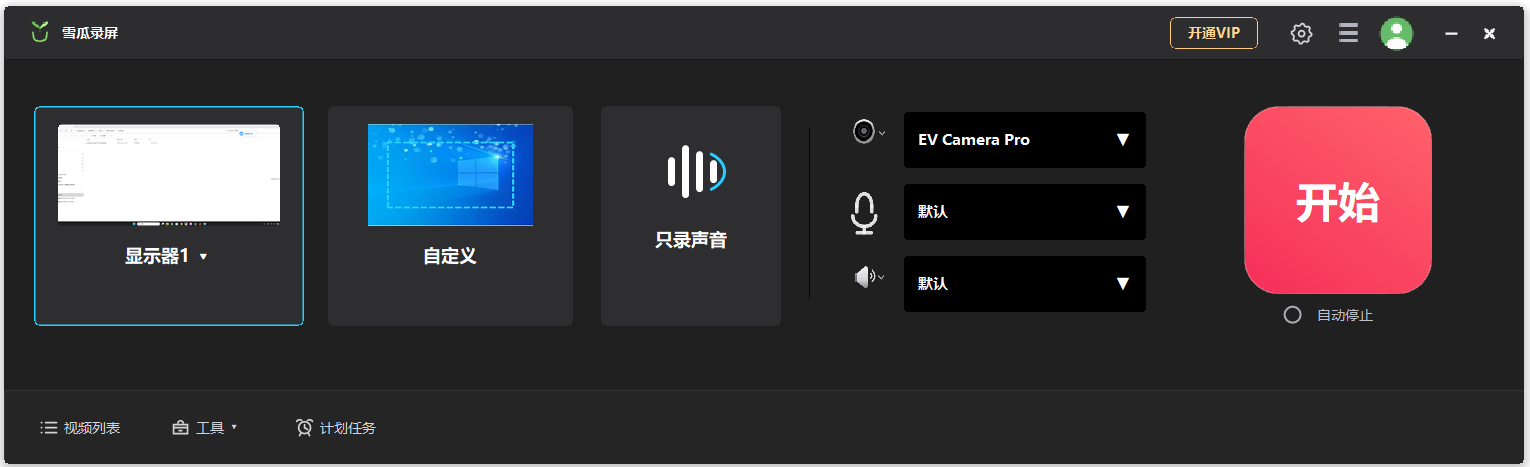
- 01输出画面无软件水印
- 02支持区域录制减少后期裁剪
- 03电脑声音与人声可同时录入
- 04适合教程、会议和课程
功能说明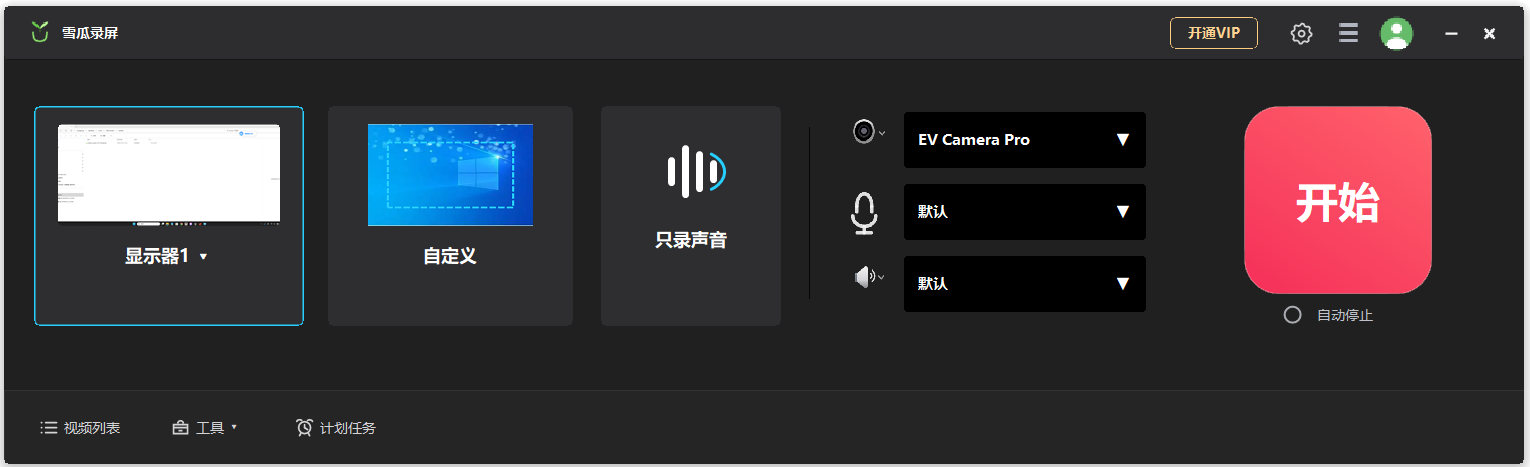
在主界面选择录制范围、摄像头、麦克风和扬声器
无水印之外,还要关注录制范围和声音
选择录屏软件时,不仅要看有没有水印,也要确认能否录入系统声音、麦克风以及摄像头。雪瓜录屏将这些设备放在同一个主界面,开始前即可逐项确认。
对于只需要窗口局部的内容,可使用自定义区域录制,把通知栏、桌面图标等无关区域排除在外。这样生成的视频无需再次裁剪,更方便直接分享。
操作步骤
无水印录屏软件的设置方法
- 1
选择显示器或区域
录制完整桌面时选择显示器,只录局部时选择自定义。
- 2
设置声音来源
选择电脑扬声器和麦克风,不需要的设备可以关闭。
- 3
检查画面内容
关闭无关窗口和通知,确认录制边框没有遮挡关键内容。
- 4
开始录制
完成录制后在视频列表中预览文件。
准备开始录制?
立即下载下载雪瓜录屏,先完成一段简短测试录制。
常见问题
关于无水印录屏软件的常见问题
录制的视频真的没有水印吗?
是的,雪瓜录屏不会在录制画面上添加软件 Logo 或角标。
无水印录屏适合制作教学视频吗?
适合。可同时录制课件画面、教师讲解声音和摄像头,建议正式录制前先做一段短测试。
能否只录屏幕的一部分?
可以,选择自定义模式后拖动边框,或输入需要的宽度和高度。