
Windows 免费录屏工具
免费录屏软件,打开就能录制电脑屏幕
雪瓜录屏面向网课、会议、课程讲解和日常演示,支持选择整块屏幕或自定义区域,同时录入电脑声音、麦克风和摄像头。界面简单,不需要先学习复杂的直播参数。
免费使用 · 录制无水印 · 支持 Win7 / Win8 / Win10 / Win11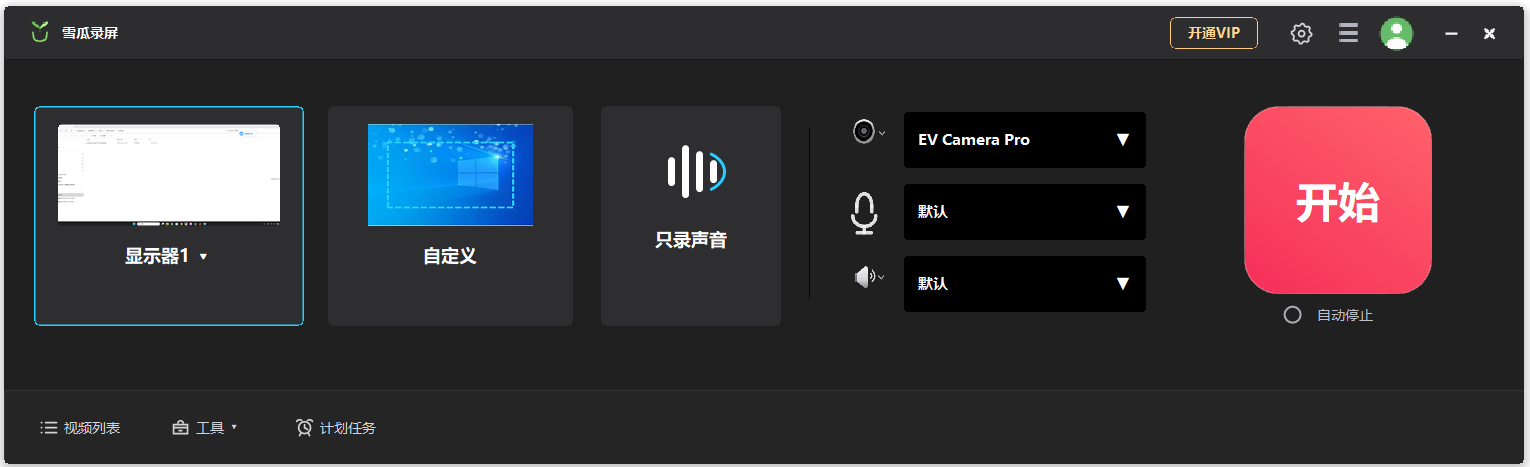
- 01录制视频无水印
- 02支持全屏与自定义区域
- 03可录电脑声音和麦克风
- 04适配 Windows 7 至 Windows 11
功能说明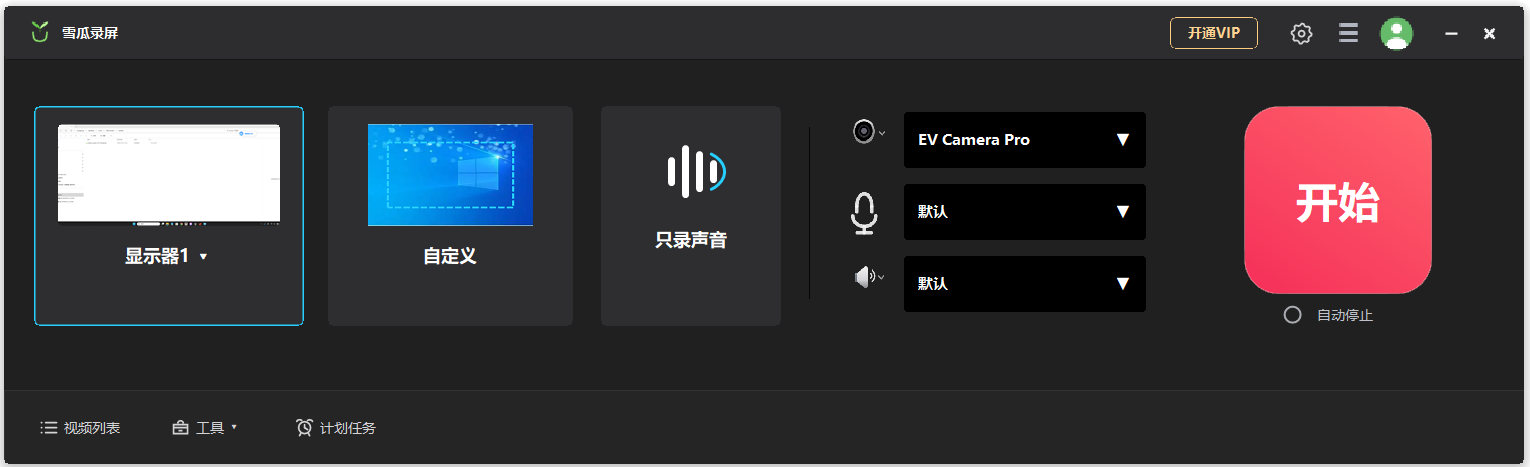
在主界面选择录制范围、摄像头、麦克风和扬声器
日常电脑录屏需要的功能,一次准备齐
选择显示器即可录制整个桌面;只想保留某个窗口或局部画面时,可以拖动边框框选区域。录制前还能分别选择扬声器、麦克风和摄像头,避免录完才发现没有声音。
雪瓜录屏也提供视频列表和媒体工具,完成录制后可以直接查找、播放和管理文件。需要固定时长时,可设置自动停止条件,减少忘记结束录制造成的超大文件。
操作步骤
免费录屏软件的设置方法
- 1
下载并打开软件
从雪瓜录屏官网下载 Windows 客户端,启动后进入录制主界面。
- 2
选择录制范围
选择一块显示器、自定义区域,或者只录制声音。
- 3
确认声音与摄像头
按实际需要开启扬声器、麦克风和摄像头设备。
- 4
开始并保存录制
点击开始录制,结束后前往视频列表查看生成的文件。
准备开始录制?
立即下载下载雪瓜录屏,先完成一段简短测试录制。
常见问题
关于免费录屏软件的常见问题
免费录屏会添加水印吗?
雪瓜录屏的屏幕录制画面不添加软件 Logo 或水印,生成文件可直接用于学习、演示和内容制作。
可以同时录电脑声音和自己的声音吗?
可以。在录制前分别选择扬声器设备和麦克风设备,即可同时采集两路声音。
支持哪些 Windows 系统?
目前适配 Windows 7、Windows 8、Windows 10 和 Windows 11。