
屏幕画面加人像出镜
电脑屏幕和摄像头同时录制
讲课、软件演示和口播视频通常既需要屏幕内容,也需要讲解者出镜。雪瓜录屏可在开始前选择摄像头、麦克风和扬声器,一次完成画面与声音采集。
免费使用 · 录制无水印 · 支持 Win7 / Win8 / Win10 / Win11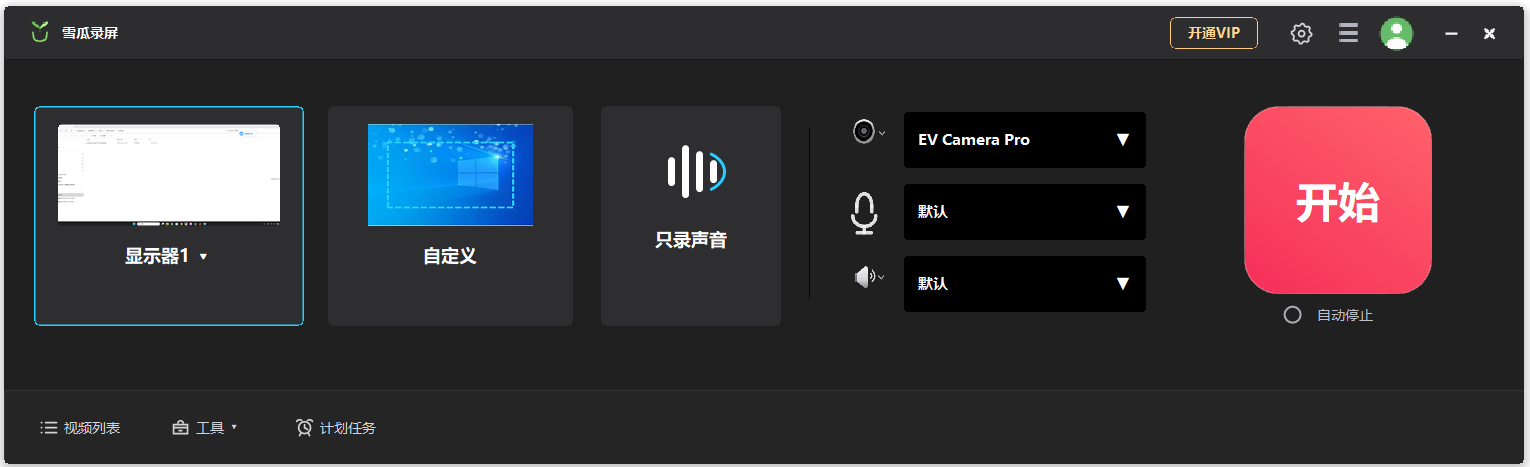
- 01屏幕与摄像头组合录制
- 02支持麦克风讲解
- 03可加入电脑播放声音
- 04也可仅录摄像头
功能说明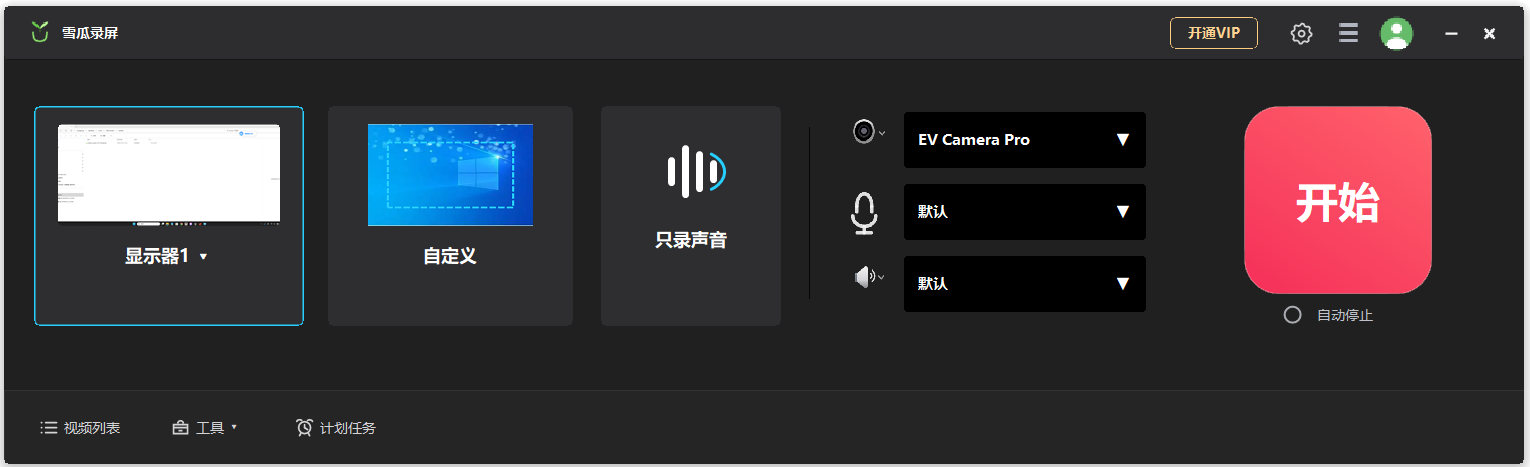
在主界面选择录制范围、摄像头、麦克风和扬声器
适合微课、演示和自我介绍的录制方式
录制课件时先确定全屏或自定义区域,再选择摄像头。需要展示网页或软件操作时,自定义区域可以减少无关桌面内容。
光线应从人物正面照射,避免窗户或强光位于身后。正式录制前检查摄像头构图、麦克风音量和电脑声音,避免完成长视频后才发现设备选错。
操作步骤
屏幕和摄像头同时录制的设置方法
- 1
确定屏幕范围
选择显示器或自定义区域作为主要录制内容。
- 2
选择摄像头
从摄像头菜单中选择需要使用的设备。
- 3
配置两类声音
麦克风用于人声,扬声器用于电脑播放声音。
- 4
试录后开始
检查构图和声音,再开始正式录制。
准备开始录制?
立即下载下载雪瓜录屏,先完成一段简短测试录制。
常见问题
关于屏幕和摄像头同时录制的常见问题
可以只录摄像头画面吗?
可以,雪瓜录屏支持仅录制摄像头,适合口播和视频自我介绍。
摄像头和屏幕能一起录吗?
可以,选择屏幕范围后再开启摄像头即可。
课程录制需要打开哪些声音?
通常应开启麦克风录讲解;课件包含音频时还应开启扬声器。