
计划任务自动录制
电脑定时录屏:设置时间后自动开始
固定时间开始的在线课程、培训或直播,容易因为忙碌而忘记点击录制。雪瓜录屏的计划任务可以设置开始时间、持续时长和重复日期,到点按预设参数执行。
免费使用 · 录制无水印 · 支持 Win7 / Win8 / Win10 / Win11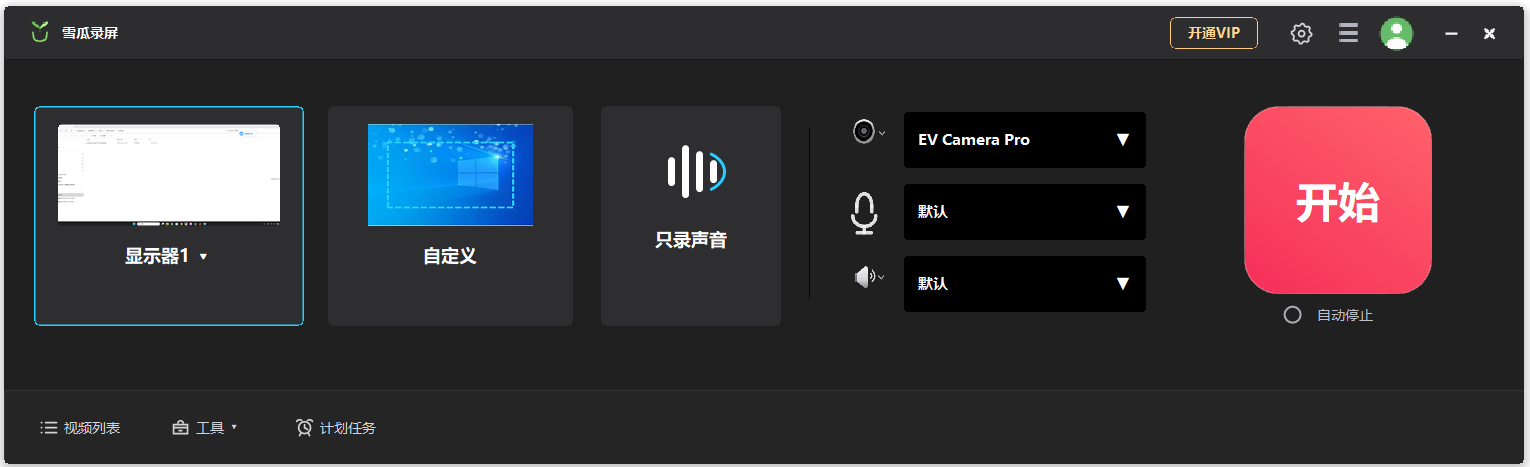
- 01设置任务开始时间
- 02指定录制时长
- 03支持每周重复日期
- 04计划任务属于 VIP 功能
功能说明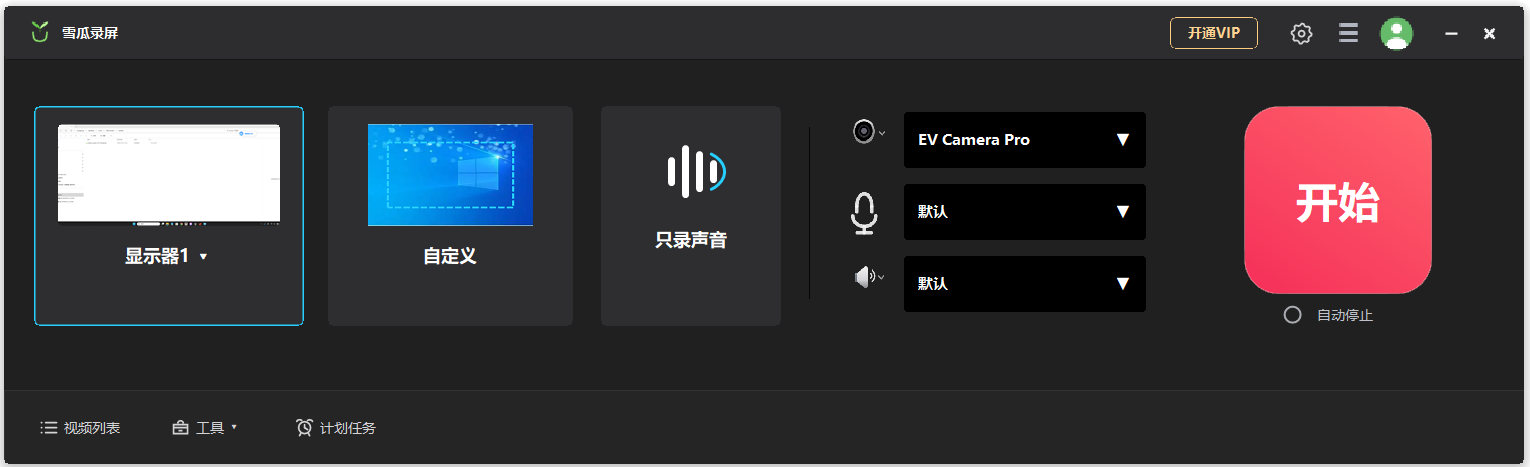
在主界面选择录制范围、摄像头、麦克风和扬声器
创建计划任务前,要先确认录制参数
计划任务执行时会沿用主界面当前选择的录制模式、显示器、摄像头、麦克风和扬声器设置。因此创建任务前,应先完成这些配置。
电脑需要在任务开始时保持开机和正常运行,目标课程或会议页面也应提前准备好。建议第一次使用时创建一个短任务,确认录制范围、声音和保存结果符合预期。
操作步骤
定时录屏软件的设置方法
- 1
设置主界面参数
选择显示器或区域,并配置声音与摄像头。
- 2
打开计划任务
进入计划任务管理页并选择新建任务。
- 3
填写执行规则
设置任务名称、开始时间、录制时长和重复日期。
- 4
先做短任务测试
确认电脑状态、画面范围和声音均可正常录制。
准备开始录制?
立即下载下载雪瓜录屏,先完成一段简短测试录制。
常见问题
关于定时录屏软件的常见问题
计划任务会使用哪些录制设置?
会沿用主界面当前的录制模式、显示器、摄像头、麦克风和扬声器参数。
可以每周固定几天重复吗?
可以在创建任务时选择每周重复的日期。
定时录屏是免费功能吗?
计划任务属于雪瓜录屏 VIP 功能,具体权益以客户端展示为准。