
录屏带电脑声音
录制电脑内部声音,同时保留屏幕画面
录网课、会议或网页视频时,只有画面没有声音通常是因为没有选择正确的扬声器设备。雪瓜录屏可以分别控制电脑声音和麦克风,开始前即可确认。
免费使用 · 录制无水印 · 支持 Win7 / Win8 / Win10 / Win11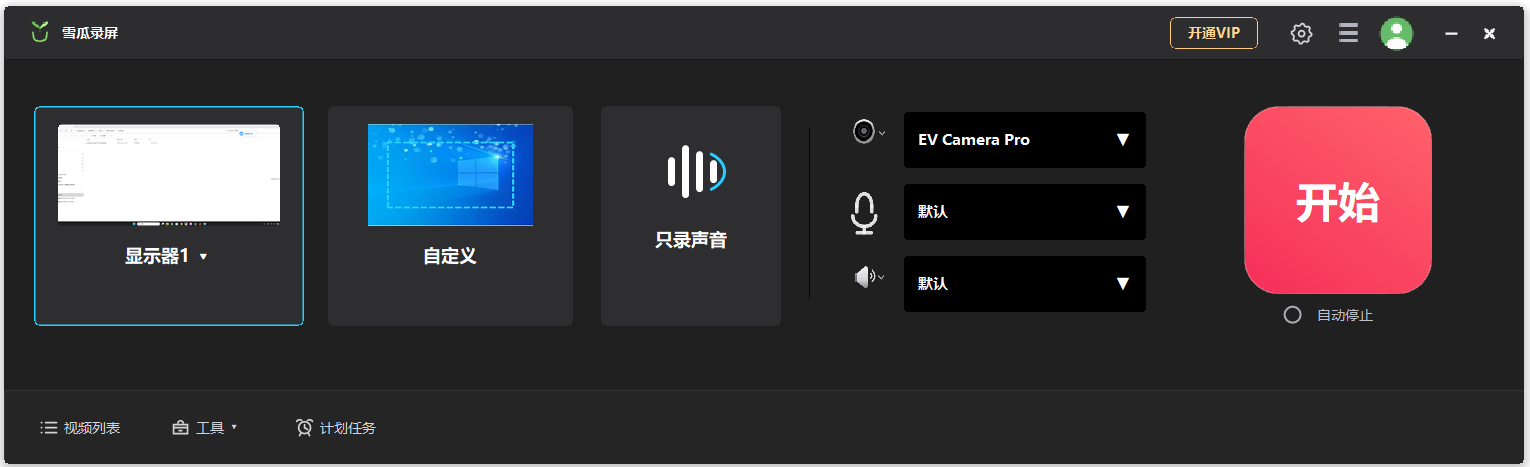
- 01扬声器采集电脑声音
- 02麦克风采集讲解人声
- 03两路声音可同时开启
- 04支持只录声音模式
功能说明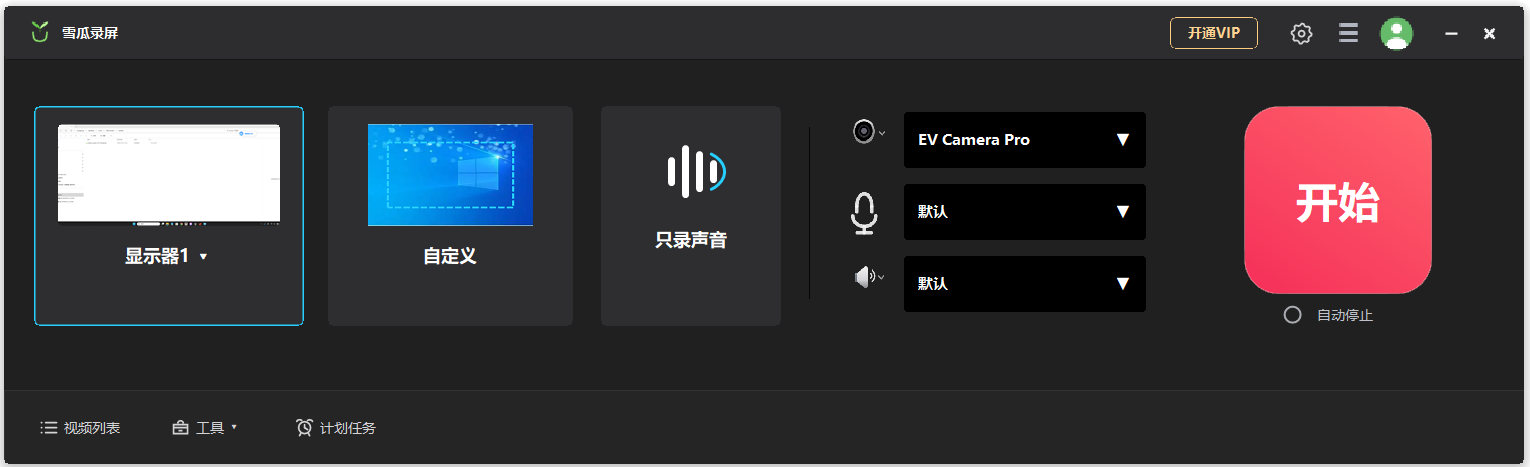
在主界面选择录制范围、摄像头、麦克风和扬声器
先分清“扬声器”和“麦克风”
在录屏软件中,扬声器通常表示电脑正在播放的声音,例如课程、会议对方讲话或网页音频;麦克风则是你自己的讲解声音。只录电脑内部声音时,打开扬声器并关闭麦克风即可。
不同电脑可能显示多个播放设备。请优先选择当前实际出声的耳机或扬声器,录制十秒后回放确认。切换蓝牙耳机或外接声卡后,也应重新检查设备。
操作步骤
录制电脑内部声音的设置方法
- 1
播放一段测试声音
先让电脑通过目标耳机或扬声器播放音频。
- 2
选择对应扬声器
在雪瓜录屏扬声器菜单中选择正在使用的设备。
- 3
按需设置麦克风
只录内部声音时关闭麦克风,需要讲解时将其开启。
- 4
测试并正式录制
短录回放正常后再录制完整内容。
准备开始录制?
立即下载下载雪瓜录屏,先完成一段简短测试录制。
常见问题
关于录制电脑内部声音的常见问题
录屏为什么只有画面没有声音?
常见原因是扬声器处于关闭状态、选择了错误设备,或录制过程中切换了音频输出。
可以只录电脑声音吗?
可以,选择只录声音模式,或录屏时关闭麦克风并保留扬声器。
戴耳机还能录电脑声音吗?
通常可以,请在扬声器菜单中选择当前耳机对应的播放设备。